Domain lampenmodule.de kaufen?
Wir ziehen mit dem Projekt
lampenmodule.de um.
Sind Sie am Kauf der Domain
lampenmodule.de interessiert?
domain@kv-gmbh.de · 0541-91531010
Domain lampenmodule.de kaufen?
Welche Druckerpatronen für HP Deskjet 3639?
Welche Druckerpatronen für HP Deskjet 3639 werden benötigt? Es gibt verschiedene Optionen für Tintenpatronen, die mit dem HP Deskjet 3639 kompatibel sind. Es ist wichtig, die richtigen Patronen zu wählen, um optimale Druckergebnisse zu erzielen. Haben Sie bereits bestimmte Patronen im Blick oder benötigen Sie Empfehlungen für kompatible Patronen? Lassen Sie mich wissen, wie ich Ihnen weiterhelfen kann. **
Welche Druckerpatronen für HP DeskJet 3630?
Welche Druckerpatronen sind für den HP DeskJet 3630 geeignet? Gibt es spezifische Modelle oder Marken, die empfohlen werden? Wo kann man diese Druckerpatronen kaufen? Gibt es alternative Optionen, die kompatibel sind? Wie lange hält eine Druckerpatrone im Durchschnitt für den HP DeskJet 3630? **
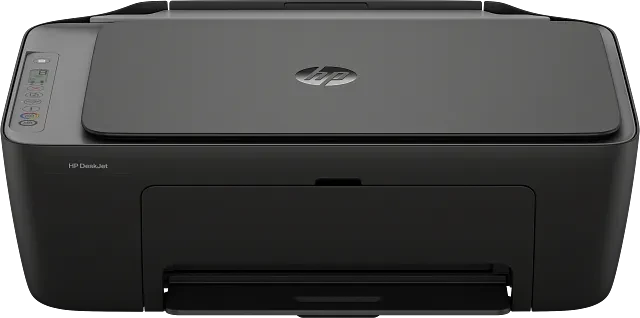
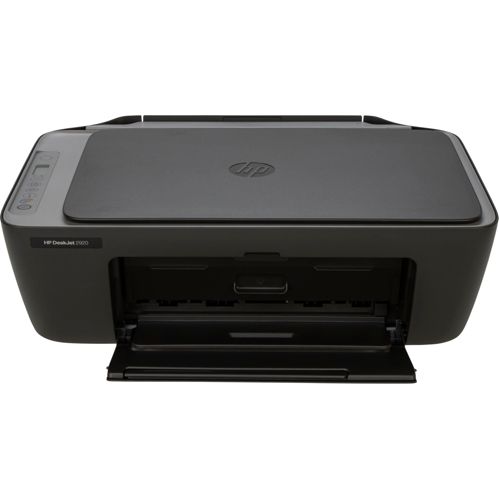
Ähnliche Suchbegriffe für HP-DeskJet-2920
Top-Angebote
Produkte zum Begriff HP-DeskJet-2920:
-
HP DeskJet 2920 AiO Instant Ink MultifunktionsdruckerDruckgeschwindigkeit von bis zu 7,5 Seiten pro Minute Kapazität für 60 Blatt Per 2,4/5-GHz-WLAN in das Netzwerk integrieren und mobil drucken Benutzerfreundliche Bedienung dank LCD-Display 3 Probemonate Instant Ink. In 3 Probemonaten HP Instant Ink sind bis zu 700 Seiten/Monat inklusive - egal, welcher Tarif. Monatliche Kosten nach Ablauf der Probemonate ab 1,49/Monat. Monatlich kündbar. Registrierung für HP Instant Ink innerhalb von 7 Tagen nach Kauf erforderlich. Merkmale: Ausführung: 3 in 1, Tintenstrahl Format bis: A4 Funktion: Drucker, Kopierer, Scanner Schnittstellen: Apple AirPrint, USB, WLAN Eigenschaft: mobiles Drucken weitere Produktinformationen: Drucktechnik: Tinte Display: LCD-Display, s/w Druckvolumen: max. 1.000 Seiten/Monat Papiervorrat: 60 Blatt Multifunktionszufuhr Treiber: Windows 10 oder neuer, Mac OS 13 Ventura oder neuer Druckgeschwindigkeit: farbig 5,5 ISO-Seiten/Min., s/w 7,5 max. Auflösung: 4.800 x 1.200 dpi Maße: (BxTxH) 42,5 x 30,4 x 15,4 cm Lieferung inkl.: Tintenpatronen, Netzkabel, Lieferung ohne USB-Kabel49,92 €*Versand: 0,00 €Sichere Weiterleitung zum Anbieter
-
HP DeskJet 2920 (Tintenpatrone, Farbe), Drucker, GrauDer HP DeskJet 2920 ist ein drahtloser All-in-One-Farbdrucker, der für den Einsatz zu Hause und in kleinen Büros konzipiert ist und mit Thermotintenstrahltechnologie für zuverlässige Leistung ausgestattet ist. Er unterstützt Farbdruck und -kopie auf A4-Papier mit einer hohen Auflösung von 4800 x 1200 DPI, was scharfe Texte und lebendige Bilder gewährleistet. Dieses Modell umfasst drahtlose Konnektivität für einfaches Drucken von Computern, Smartphones und Tablets, was den Komfort in modernen Arbeitsumgebungen erhöht. Die Abmessungen betragen etwa 42,6 cm in der Breite, 30,4 cm in der Tiefe und 15,8 cm in der Höhe bei einem Gewicht von rund 3,2 kg, was ihn kompakt und tragbar macht. Der Drucker verwendet HP-Tintenpatronen für konsistente Ergebnisse und ist aus langlebigen Materialien gefertigt, um regelmässigen Gebrauch zu unterstützen. Er arbeitet leise und effizient mit energiesparenden Funktionen zur Reduzierung des Stromverbrauchs. Ideal für Dokumente, Fotos und alltägliche Druckaufgaben bietet er eine ausgewogene Funktionalität und Benutzerfreundlichkeit ohne komplexe Einrichtung. Die graue Oberfläche verleiht ein neutrales Ästhetik, das sich gut in verschiedenen Umgebungen einfügt. Es handelt sich um ein Nachfolgemodell früherer DeskJet-Versionen mit Aktualisierungen für verbesserte drahtlose Stabilität und Druckqualität.-66,37 €*Versand: 0,00 €Sichere Weiterleitung zum Anbieter



-
Was ist der HP Deskjet 3720?
Der HP Deskjet 3720 ist ein kompakter All-in-One-Tintenstrahldrucker, der Drucken, Scannen und Kopieren ermöglicht. Er zeichnet sich durch seine platzsparende Größe aus und eignet sich daher gut für kleine Büros oder den Heimgebrauch. Der Drucker unterstützt auch drahtloses Drucken über WLAN und mobile Geräte. **
-
Wie scanne ich mit HP DeskJet 3636?
Um mit dem HP DeskJet 3636 zu scannen, musst du zuerst sicherstellen, dass der Drucker eingeschaltet und mit deinem Computer verbunden ist. Öffne dann die HP Druckersoftware auf deinem Computer und wähle die Option "Scannen". Lege das Dokument oder Foto, das du scannen möchtest, auf die Scannerglasplatte des Druckers und klicke auf "Scannen". Du kannst dann die Scan-Einstellungen anpassen und das gescannte Dokument auf deinem Computer speichern. Wenn du weitere Hilfe benötigst, kannst du auch die Bedienungsanleitung des HP DeskJet 3636 konsultieren. **
-
Wie scanne ich mit HP Deskjet 3639?
Um mit dem HP Deskjet 3639 zu scannen, musst du zuerst sicherstellen, dass der Drucker eingeschaltet und mit deinem Computer verbunden ist. Öffne dann die HP Druckersoftware auf deinem Computer und wähle die Option "Scannen". Du kannst entweder über das Bedienfeld des Druckers oder über die Software am Computer den Scanvorgang starten. Wähle die gewünschten Einstellungen für den Scan aus, wie z.B. die Scanauflösung oder das Dateiformat, und klicke dann auf "Scan starten". Nachdem der Scanvorgang abgeschlossen ist, kannst du das gescannte Dokument auf deinem Computer speichern oder weiterverarbeiten. **
-
Wie scanne ich mit HP Deskjet 2600?
Um mit dem HP Deskjet 2600 zu scannen, musst du zunächst sicherstellen, dass der Drucker eingeschaltet und mit deinem Computer verbunden ist. Öffne dann die HP Smart App auf deinem Computer und wähle den Reiter "Scannen". Lege das Dokument oder das Bild, das du scannen möchtest, auf die Scannerfläche des Druckers und klicke auf "Scannen" in der App. Du kannst dann die Scan-Einstellungen anpassen und das gescannte Dokument auf deinem Computer speichern. **


Wie verbinde ich HP Deskjet mit WLAN?
Um deinen HP Deskjet mit WLAN zu verbinden, musst du sicherstellen, dass dein Drucker über WLAN-Funktionalität verfügt. Gehe dann in die Einstellungen deines Druckers und wähle die Option zur drahtlosen Netzwerkverbindung aus. Suche nach verfügbaren WLAN-Netzwerken und wähle dein Netzwerk aus. Gib das Passwort für dein WLAN ein und bestätige die Verbindung. Nach erfolgreicher Verbindung sollte dein HP Deskjet nun drahtlos mit deinem Netzwerk verbunden sein. **
Warum druckt der HP Deskjet F4580 nicht?
Es gibt mehrere mögliche Gründe, warum der HP Deskjet F4580 nicht druckt. Es könnte sein, dass die Tintenpatronen leer oder verstopft sind, dass es ein Problem mit der Verbindung zwischen dem Drucker und dem Computer gibt, oder dass es ein technisches Problem mit dem Drucker selbst gibt. Es wäre ratsam, die Tintenpatronen zu überprüfen, sicherzustellen, dass der Drucker ordnungsgemäß mit dem Computer verbunden ist und gegebenenfalls den HP Kundendienst zu kontaktieren, um weitere Unterstützung zu erhalten. **
Top-Angebote
Produkte zum Begriff HP-DeskJet-2920:
-
HP DeskJet 2920Tintenstrahldrucker multifunktional tragbar, Farbdruck, A4, Kopieren und Scannen, Druckauflösung: 4800 x 1200 DPI, Duplex-Druck, ADF-Scanner, Display, AirPrint, USB und WLAN, HP Instant Ink optional Der Tintenstrahldrucker HP ist ein praktischer und zuverlässiger Helfer für Haushalte sowie Firmen. Dank der multifunktionalen Ausführung ist er bereit zu drucken, scannen sowie kopieren und ist eine39,90 €*Versand: 4,99 €Sichere Weiterleitung zum Anbieter
-
HP DeskJet 2920 AiO Instant Ink MultifunktionsdruckerDruckgeschwindigkeit von bis zu 7,5 Seiten pro Minute Kapazität für 60 Blatt Per 2,4/5-GHz-WLAN in das Netzwerk integrieren und mobil drucken Benutzerfreundliche Bedienung dank LCD-Display 3 Probemonate Instant Ink. In 3 Probemonaten HP Instant Ink sind bis zu 700 Seiten/Monat inklusive - egal, welcher Tarif. Monatliche Kosten nach Ablauf der Probemonate ab 1,49/Monat. Monatlich kündbar. Registrierung für HP Instant Ink innerhalb von 7 Tagen nach Kauf erforderlich. Merkmale: Ausführung: 3 in 1, Tintenstrahl Format bis: A4 Funktion: Drucker, Kopierer, Scanner Schnittstellen: Apple AirPrint, USB, WLAN Eigenschaft: mobiles Drucken weitere Produktinformationen: Drucktechnik: Tinte Display: LCD-Display, s/w Druckvolumen: max. 1.000 Seiten/Monat Papiervorrat: 60 Blatt Multifunktionszufuhr Treiber: Windows 10 oder neuer, Mac OS 13 Ventura oder neuer Druckgeschwindigkeit: farbig 5,5 ISO-Seiten/Min., s/w 7,5 max. Auflösung: 4.800 x 1.200 dpi Maße: (BxTxH) 42,5 x 30,4 x 15,4 cm Lieferung inkl.: Tintenpatronen, Netzkabel, Lieferung ohne USB-Kabel49,92 €*Versand: 0,00 €Sichere Weiterleitung zum Anbieter
-
Welche Druckerpatronen für HP Deskjet 3639?
Welche Druckerpatronen für HP Deskjet 3639 werden benötigt? Es gibt verschiedene Optionen für Tintenpatronen, die mit dem HP Deskjet 3639 kompatibel sind. Es ist wichtig, die richtigen Patronen zu wählen, um optimale Druckergebnisse zu erzielen. Haben Sie bereits bestimmte Patronen im Blick oder benötigen Sie Empfehlungen für kompatible Patronen? Lassen Sie mich wissen, wie ich Ihnen weiterhelfen kann. **
-
Welche Druckerpatronen für HP DeskJet 3630?
Welche Druckerpatronen sind für den HP DeskJet 3630 geeignet? Gibt es spezifische Modelle oder Marken, die empfohlen werden? Wo kann man diese Druckerpatronen kaufen? Gibt es alternative Optionen, die kompatibel sind? Wie lange hält eine Druckerpatrone im Durchschnitt für den HP DeskJet 3630? **
-
Was ist der HP Deskjet 3720?
Der HP Deskjet 3720 ist ein kompakter All-in-One-Tintenstrahldrucker, der Drucken, Scannen und Kopieren ermöglicht. Er zeichnet sich durch seine platzsparende Größe aus und eignet sich daher gut für kleine Büros oder den Heimgebrauch. Der Drucker unterstützt auch drahtloses Drucken über WLAN und mobile Geräte. **
-
Wie scanne ich mit HP DeskJet 3636?
Um mit dem HP DeskJet 3636 zu scannen, musst du zuerst sicherstellen, dass der Drucker eingeschaltet und mit deinem Computer verbunden ist. Öffne dann die HP Druckersoftware auf deinem Computer und wähle die Option "Scannen". Lege das Dokument oder Foto, das du scannen möchtest, auf die Scannerglasplatte des Druckers und klicke auf "Scannen". Du kannst dann die Scan-Einstellungen anpassen und das gescannte Dokument auf deinem Computer speichern. Wenn du weitere Hilfe benötigst, kannst du auch die Bedienungsanleitung des HP DeskJet 3636 konsultieren. **
Ähnliche Suchbegriffe für HP-DeskJet-2920
-
HP DeskJet 2920 (Tintenpatrone, Farbe), Drucker, GrauDer HP DeskJet 2920 ist ein drahtloser All-in-One-Farbdrucker, der für den Einsatz zu Hause und in kleinen Büros konzipiert ist und mit Thermotintenstrahltechnologie für zuverlässige Leistung ausgestattet ist. Er unterstützt Farbdruck und -kopie auf A4-Papier mit einer hohen Auflösung von 4800 x 1200 DPI, was scharfe Texte und lebendige Bilder gewährleistet. Dieses Modell umfasst drahtlose Konnektivität für einfaches Drucken von Computern, Smartphones und Tablets, was den Komfort in modernen Arbeitsumgebungen erhöht. Die Abmessungen betragen etwa 42,6 cm in der Breite, 30,4 cm in der Tiefe und 15,8 cm in der Höhe bei einem Gewicht von rund 3,2 kg, was ihn kompakt und tragbar macht. Der Drucker verwendet HP-Tintenpatronen für konsistente Ergebnisse und ist aus langlebigen Materialien gefertigt, um regelmässigen Gebrauch zu unterstützen. Er arbeitet leise und effizient mit energiesparenden Funktionen zur Reduzierung des Stromverbrauchs. Ideal für Dokumente, Fotos und alltägliche Druckaufgaben bietet er eine ausgewogene Funktionalität und Benutzerfreundlichkeit ohne komplexe Einrichtung. Die graue Oberfläche verleiht ein neutrales Ästhetik, das sich gut in verschiedenen Umgebungen einfügt. Es handelt sich um ein Nachfolgemodell früherer DeskJet-Versionen mit Aktualisierungen für verbesserte drahtlose Stabilität und Druckqualität.-66,37 €*Versand: 0,00 €Sichere Weiterleitung zum Anbieter
-
Greule, Roland: Licht und Beleuchtung im MedienbereichLicht und Beleuchtung im Medienbereich , Von den Grundlagen bis zu Anwendungen im Show- und Eventbereich - dieses Lehrbuch vermittelt alles, was Sie über Licht und Beleuchtung im Medienbereich wissen müssen. Neben den Grundgrößen der Lichttechnik und Farbmetrik und der Wahrnehmung des Auges werden die Eigenschaften von Lichtquellen inklusive LEDs, verschiedene Scheinwerfer, Lichtstellpulte und die Lichtsteuerung behandelt. Moderne Lichtsysteme wie Medienwände und Medienserver (Digital Lighting) werden erläutert und ihre Anwendung gezeigt. Entwicklungen in Richtung AR und VR werden erklärt. Das Buch zeigt Anwendungen von Theater- über Fernseh- bis zum Show- und Eventlicht. Beispiele aus der Praxis, etwa zum Eurovision Song Contest, vermitteln, was mit Licht und Beleuchtung möglich ist. Mit Verständnisfragen, Übungsbeispielen, vielen Fotos, Grafiken und Infokästen eignet es sich ideal als kursbegleitendes Lehrbuch oder zum Selbststudium. Die Autor:innen arbeiten alle im Bereich Lichtplanung und Lichtdesign und garantieren einen hohen Praxisbezug. In der 3. Auflage wurden ein Abschnitt zu KI und Lichtsteuerung hinzugefügt und neue Scheinwerfer und Lichtstellpulte vorgestellt. , Luftversorgung > Auto-Tuning & -Styling , Auflage: 3., aktualisierte Auflage, Erscheinungsjahr: 20241011, Produktform: Leinen, Autoren: Greule, Roland, Auflage: 24003, Auflage/Ausgabe: 3., aktualisierte Auflage, Seitenzahl/Blattzahl: 456, Abbildungen: Komplett in Farbe, Keyword: Beleuchtungstechnik Bühne; Beleuchtungstechnik Event; Beleuchtungstechnik Film; Beleuchtungstechnik Grundlagen; Beleuchtungstechnik Veranstaltung; Digital Lighting; Lichtplanung; Lichtsimulation; Lichttechnik Grundlagen, Fachschema: Beleuchtung~Fotografie / Beleuchtung~Licht (Beleuchtung)~Bühne - Bühnentechnik~Fernsehen - Privatfernsehen~TV~Film / Recht, Produktion, Wirtschaft~Farbfotografie~Fotografie~Photo~Photographie~Optik, Fachkategorie: Filmproduktion: Produktionstechniken~Fernsehproduktion: Produktionstechniken~Angewandte Optik~Fotografie, Warengruppe: HC/Fotografie, UNSPSC: 49019900, Warenverzeichnis für die Außenhandelsstatistik: 49019900, Länge: 242, Breite: 172, Höhe: 27, Gewicht: 1048, Produktform: Gebunden, Genre: Geisteswissenschaften/Kunst/Musik,49,99 €*Versand: 0,00 €Sichere Weiterleitung zum Anbieter
-
Digital Innovation PlaybookDigital Innovation Playbook , Das unverzichtbare Arbeitsbuch für Gründer, Macher und Manager. , Bremsbacken > Bremsen & Bremsenteile , Erscheinungsjahr: 20160902, Produktform: Leinen, Redaktion: Dark Horse Innovation, Seitenzahl/Blattzahl: 312, Keyword: Business Model; Design Thinking; Digitalisierung; Innovationsentwicklung; Innovationsprozess; Produktentwicklung; Service Design; Startup, Fachschema: Unternehmer, Thema: Optimieren, Warengruppe: HC/Wirtschaft/Management, Fachkategorie: Management und Managementtechniken, Thema: Verstehen, Text Sprache: ger, UNSPSC: 49019900, Warenverzeichnis für die Außenhandelsstatistik: 49019900, Verlag: Murmann Publishers, Verlag: Murmann Publishers, Verlag: Murmann Publishers, Länge: 266, Breite: 223, Höhe: 27, Gewicht: 1305, Produktform: Leinen, Genre: Sozialwissenschaften/Recht/Wirtschaft, Genre: Sozialwissenschaften/Recht/Wirtschaft, Herkunftsland: DEUTSCHLAND (DE), Katalog: deutschsprachige Titel, Katalog: Gesamtkatalog, Katalog: Kennzeichnung von Titeln mit einer Relevanz > 30, Katalog: Lagerartikel, Book on Demand, ausgew. Medienartikel, Relevanz: 0030, Tendenz: -1, Unterkatalog: AK, Unterkatalog: Bücher, Unterkatalog: Hardcover, Unterkatalog: Lagerartikel, WolkenId: 168911739,00 €*Versand: 0,00 €Sichere Weiterleitung zum Anbieter
-
Wie scanne ich mit HP Deskjet 3639?
Um mit dem HP Deskjet 3639 zu scannen, musst du zuerst sicherstellen, dass der Drucker eingeschaltet und mit deinem Computer verbunden ist. Öffne dann die HP Druckersoftware auf deinem Computer und wähle die Option "Scannen". Du kannst entweder über das Bedienfeld des Druckers oder über die Software am Computer den Scanvorgang starten. Wähle die gewünschten Einstellungen für den Scan aus, wie z.B. die Scanauflösung oder das Dateiformat, und klicke dann auf "Scan starten". Nachdem der Scanvorgang abgeschlossen ist, kannst du das gescannte Dokument auf deinem Computer speichern oder weiterverarbeiten. **
-
Wie scanne ich mit HP Deskjet 2600?
Um mit dem HP Deskjet 2600 zu scannen, musst du zunächst sicherstellen, dass der Drucker eingeschaltet und mit deinem Computer verbunden ist. Öffne dann die HP Smart App auf deinem Computer und wähle den Reiter "Scannen". Lege das Dokument oder das Bild, das du scannen möchtest, auf die Scannerfläche des Druckers und klicke auf "Scannen" in der App. Du kannst dann die Scan-Einstellungen anpassen und das gescannte Dokument auf deinem Computer speichern. **
-
Wie verbinde ich HP Deskjet mit WLAN?
Um deinen HP Deskjet mit WLAN zu verbinden, musst du sicherstellen, dass dein Drucker über WLAN-Funktionalität verfügt. Gehe dann in die Einstellungen deines Druckers und wähle die Option zur drahtlosen Netzwerkverbindung aus. Suche nach verfügbaren WLAN-Netzwerken und wähle dein Netzwerk aus. Gib das Passwort für dein WLAN ein und bestätige die Verbindung. Nach erfolgreicher Verbindung sollte dein HP Deskjet nun drahtlos mit deinem Netzwerk verbunden sein. **
-
Warum druckt der HP Deskjet F4580 nicht?
Es gibt mehrere mögliche Gründe, warum der HP Deskjet F4580 nicht druckt. Es könnte sein, dass die Tintenpatronen leer oder verstopft sind, dass es ein Problem mit der Verbindung zwischen dem Drucker und dem Computer gibt, oder dass es ein technisches Problem mit dem Drucker selbst gibt. Es wäre ratsam, die Tintenpatronen zu überprüfen, sicherzustellen, dass der Drucker ordnungsgemäß mit dem Computer verbunden ist und gegebenenfalls den HP Kundendienst zu kontaktieren, um weitere Unterstützung zu erhalten. **
* Alle Preise verstehen sich inklusive der gesetzlichen Mehrwertsteuer und ggf. zuzüglich Versandkosten. Die Angebotsinformationen basieren auf den Angaben des jeweiligen Shops und werden über automatisierte Prozesse aktualisiert. Eine Aktualisierung in Echtzeit findet nicht statt, so dass es im Einzelfall zu Abweichungen kommen kann. ** Hinweis: Teile dieses Inhalts wurden von KI erstellt.